 UnterrichtPilot
Schüler & Import
Schülerlisten pflegen: hinzufügen, importieren, Gruppen, Fotos und Einzelblätter.
Schüler hinzufügen
Im Tab Klassenliste fügst du einzeln oder per Liste hinzu. Bei leerer Klasse öffnet sich das Eingabeformular automatisch.
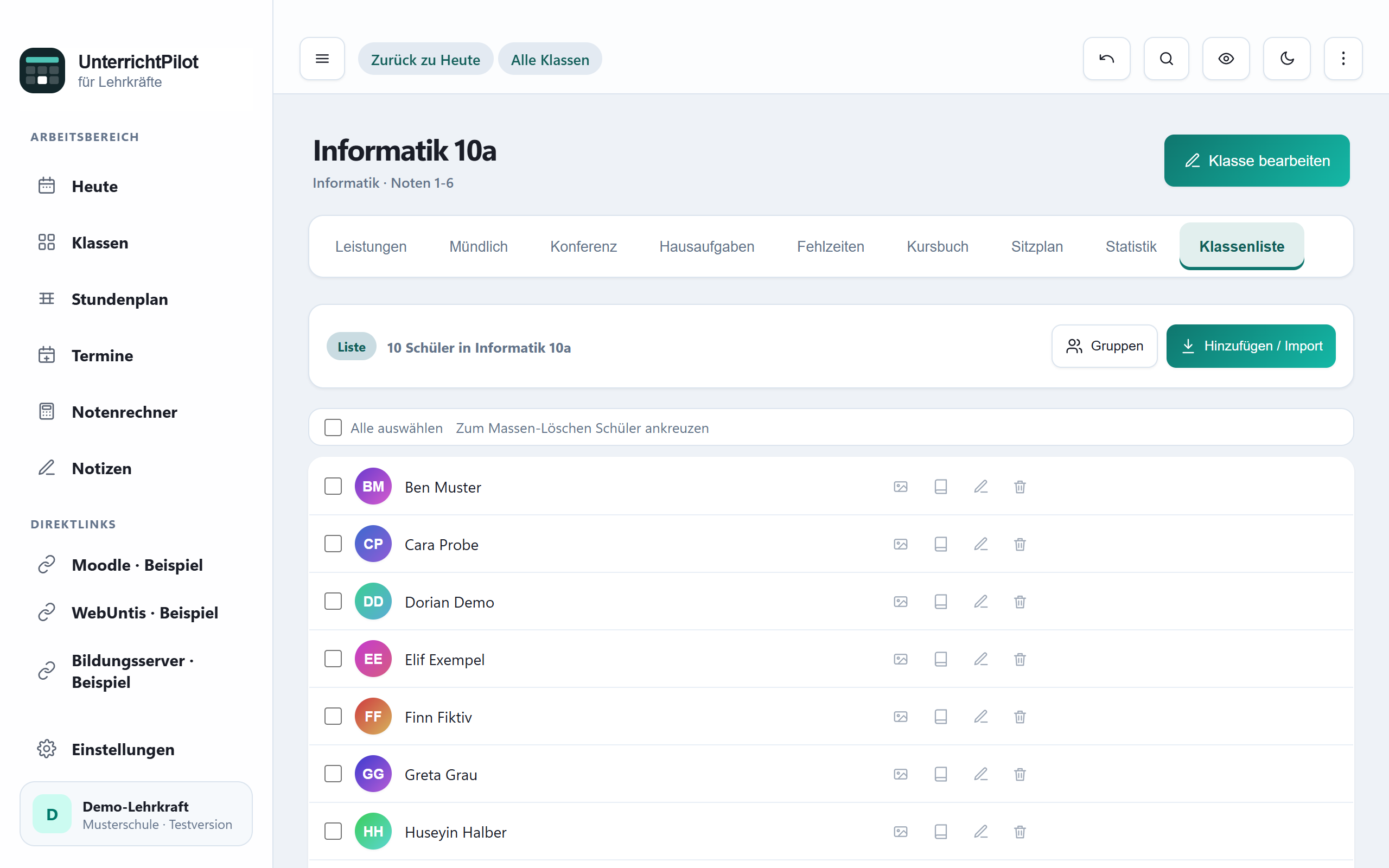
Import (CSV & WebUntis)
Über Hinzufügen / Import öffnest du die Import-Zentrale. Namen fügst du als einfache Liste ein oder importierst eine CSV/WebUntis-Exportdatei.
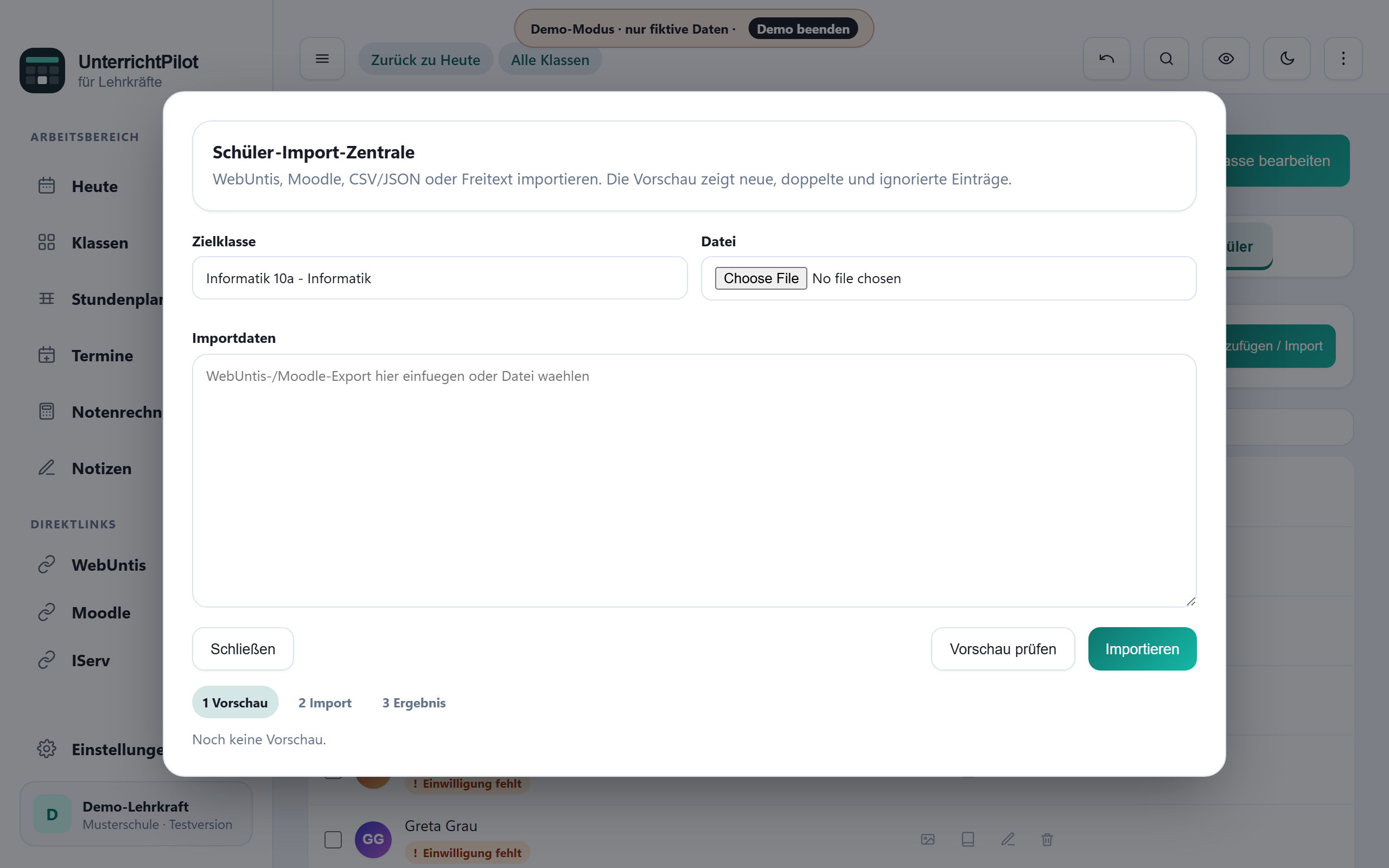
- Tab Klassenliste → Hinzufügen / Import.
- Namen einfügen (eine Zeile pro Schüler) oder Datei wählen.
- Vorschau prüfen und übernehmen.
Gruppen & Fotos
Schüler lassen sich Gruppen zuordnen (z. B. für Differenzierung). Schülerfotos dürfen erst nach dokumentierter vorheriger Aufnahme-/Übernahmeerlaubnis ausgewählt oder aufgenommen werden. Die Nutzung beginnt erst nach Prüfung des bildbezogenen unterschriebenen Nachweises. Fotos sind im Beamer-Modus verdeckt.
Fotoeinwilligung drucken und hinterlegen
Zuerst muss eine Erlaubnis gegenüber der Schule vorliegen, die bereits die Aufnahme oder Übernahme des Fotos abdeckt. Eine spätere Unterschrift erlaubt keine rückwirkende Aufnahme. Dokumentiere das Datum und die Nachweisstelle, bevor du Kamera oder Bildauswahl nutzt.
Das zweiseitige Formular enthält genau das ausgewählte Foto, Name, Klasse, Zweck und die ergänzten Schul-, Datenschutz-, Speicher- und Löschangaben. Die Bildzuordnung ist eine Schutzvorgabe dieses Verfahrens; eine allgemeine gesetzliche Abdruckpflicht wird nicht behauptet.
Ein Upload allein reicht nicht: Prüfe das vollständige unterschriebene Dokument, trage das tatsächliche Unterschriftsdatum und deinen Namen ein und bestätige die Prüfung. Erst Geprüftes Foto freigeben erlaubt die Anzeige in Klassenliste, Sitzplan und Namenstrainer. Die App prüft keine Unterschriften automatisch.
Bestandsfotos, ersetzte Bilder und wiederhergestellte Sicherungen sind bis zur erneuten Prüfung gesperrt. Ohne Foto bleibt UnterrichtPilot nutzbar. Auch beim Duplizieren einer Klasse wird keine Freigabe übernommen.
Der Dialog zeigt immer nur einen der vier Schritte offen: den, der gerade dran ist. Erledigte klappen zu und tragen einen grünen Haken samt Kurzstand, spätere bleiben geschlossen, bis sie an der Reihe sind. Zeile ganz oben: „Schritt 2 von 4 · 1 erledigt“.
Jeden erledigten Schritt kannst du wieder aufklappen (Klick auf seine Zeile) und einzeln zurücknehmen – der Knopf steht rechts in derselben Zeile. „Erlaubnis zurücknehmen“ und „Freigabe zurücknehmen“ löschen nichts: Foto und Nachweis bleiben liegen, das Bild ist nur wieder gesperrt. Zum vollständigen Entfernen gibt es unten Alles löschen.
- Im Tab Klassenliste auf das Foto oder Bildsymbol tippen.
- Vorherige Erlaubnis dokumentieren, dann Foto aufnehmen oder auswählen.
- Schulangaben ergänzen, Vordruck ausfüllen & drucken wählen und beide Seiten unterschreiben lassen bzw. zusammengehörig aufbewahren.
- Vollständigen Nachweis als PDF oder lesbares Bild hochladen. Für mehrere Seiten eine gemeinsame PDF verwenden.
- Unterschriftsdatum und prüfende Person eintragen, Prüfung bestätigen und Foto freigeben.
- Etwas korrigieren: den betreffenden Schritt anklicken, zurücknehmen, neu ausfüllen. Die späteren Schritte richten sich danach.
Schülerblatt
Das Einzelblatt bündelt alle Noten, den Notenverlauf, Fehlzeiten, Hausaufgabenquote und Notizen eines Schülers – praktisch für Elterngespräche. Es lässt sich direkt drucken.
Mehrere Schüler auswählen
Über die Auswahlfelder markierst du mehrere Schüler gleichzeitig. Beim Löschen landen sie zunächst im Papierkorb und können 30 Tage lang wiederhergestellt werden.