 UnterrichtPilot
Erste Schritte
Vom ersten Öffnen bis zum sicheren Einsatz: Profil und Zugang einrichten, den passenden Startweg wählen, Daten übernehmen oder eine erste Klasse anlegen und UnterrichtPilot kennenlernen.
Profil & Sicherheit einrichten
Beim allerersten Start richtest du in zwei kurzen Schritten dein lokales Profil und den geschützten Zugang ein. Es gibt dafür kein Online-Konto: Unterrichtsdaten, Profil und Zugang bleiben in der installierten App auf diesem Gerät.
- Im Schritt Profil deinen Namen eingeben. E-Mail und Schule sind optional.
- Im Schritt Sicherheit ein Passwort mit mindestens 6 Zeichen festlegen.
- In einem lokalen SQLCipher-Build: Passwort wiederholen, Wiederherstellungscode anzeigen und als Textdatei herunterladen oder sicher abschreiben. Die separate sichere Aufbewahrung bestätigen. Bei noch unverschlüsselten Altprofilen bleibt zunächst die bisherige Sicherheitsfrage gültig.
- Auf Profil erstellen tippen. Danach erscheint die Startauswahl.
Den passenden Startweg wählen
Nach dem Profil fragt UnterrichtPilot nur, woher deine Daten kommen. Notensystem, Gewichtung und Zeiträume werden bewusst noch nicht global abgefragt, sondern später passend für jede einzelne Klasse eingestellt.
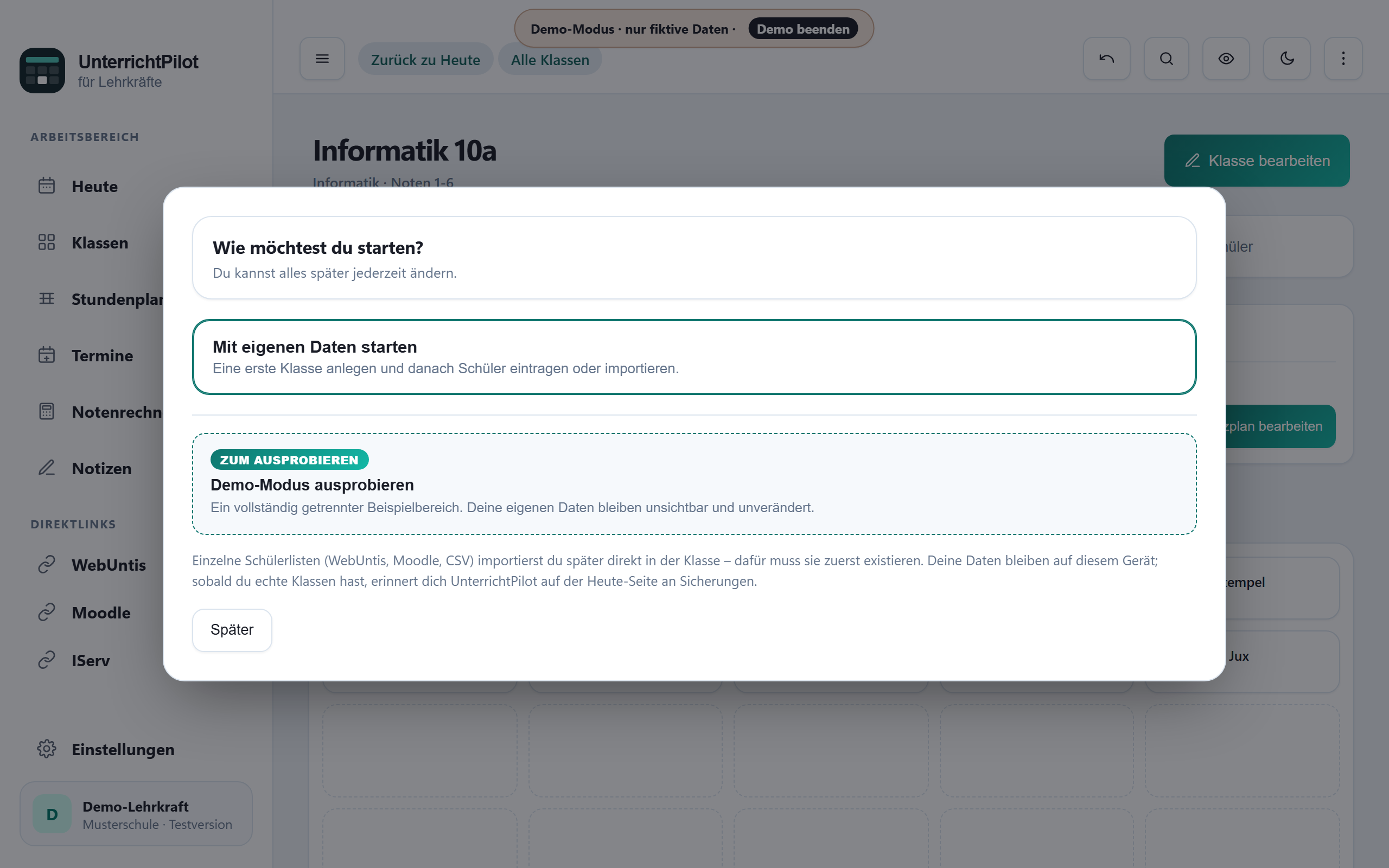
- Mit eigenen Daten starten: richtig, wenn du neu beginnst.
- Demo-Modus ausprobieren: ein vollständig getrennter Beispielbereich zum unverbindlichen Kennenlernen.
- Später: überspringt die Auswahl; alle Wege bleiben danach erreichbar.
Die erste eigene Klasse anlegen
Für einen neuen Start wählst du Mit eigenen Daten starten. Pflicht ist nur der Klassenname. Fach, Notensystem, Notenschlüssel, Gewichtung, Berechnungsart und Bewertungszeiträume sind bereits sinnvoll vorbelegt und lassen sich sofort oder später über Klasse bearbeiten ändern.
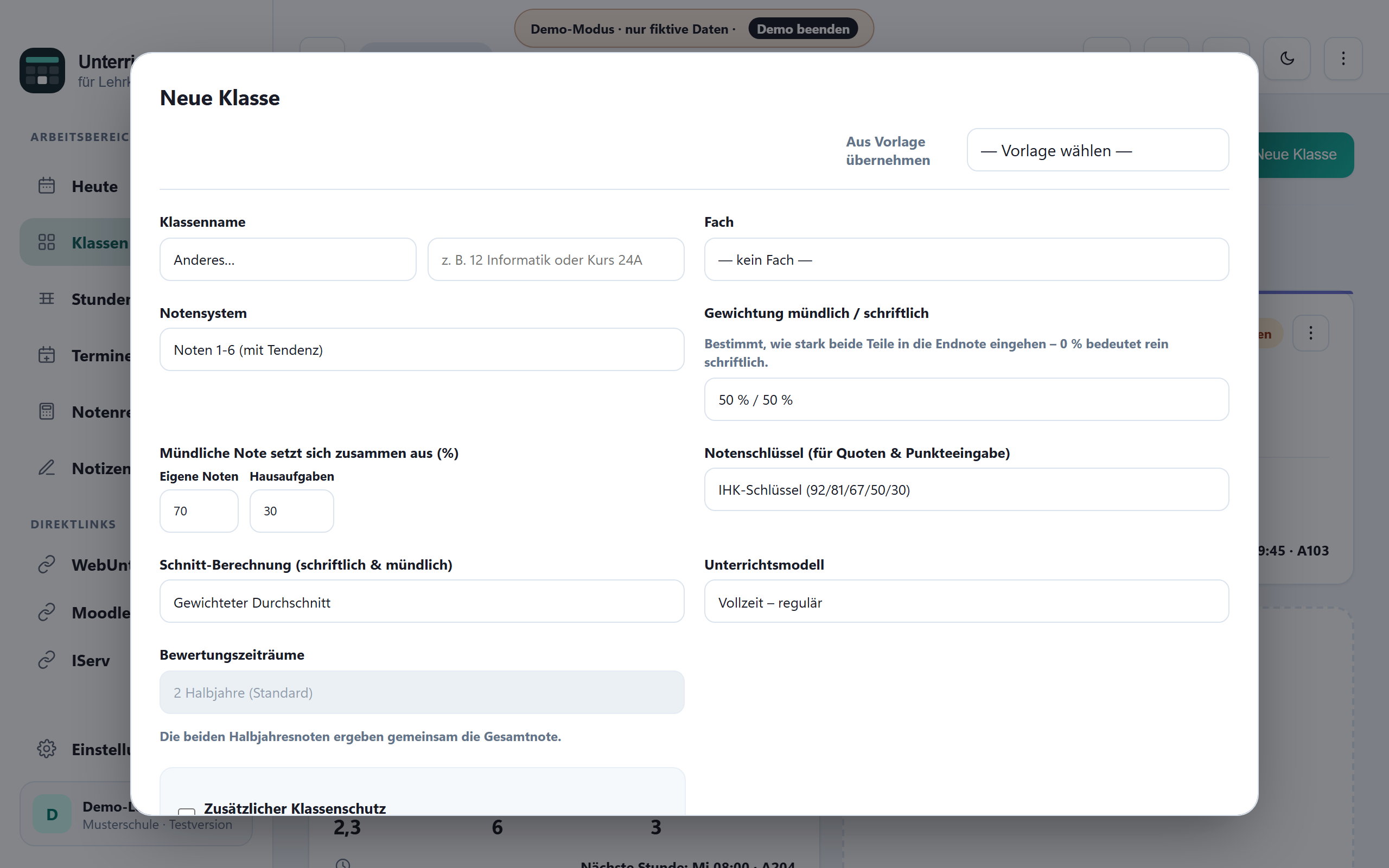
- Klassenname eintragen und optional ein Fach auswählen.
- Notensystem und Notenschlüssel prüfen.
- Gewichtung und Unterrichtsmodell nur anpassen, wenn sie bereits feststehen.
- Klasse speichern und anschließend die Lernenden hinzufügen oder importieren.
Lernende eintragen oder als Liste importieren
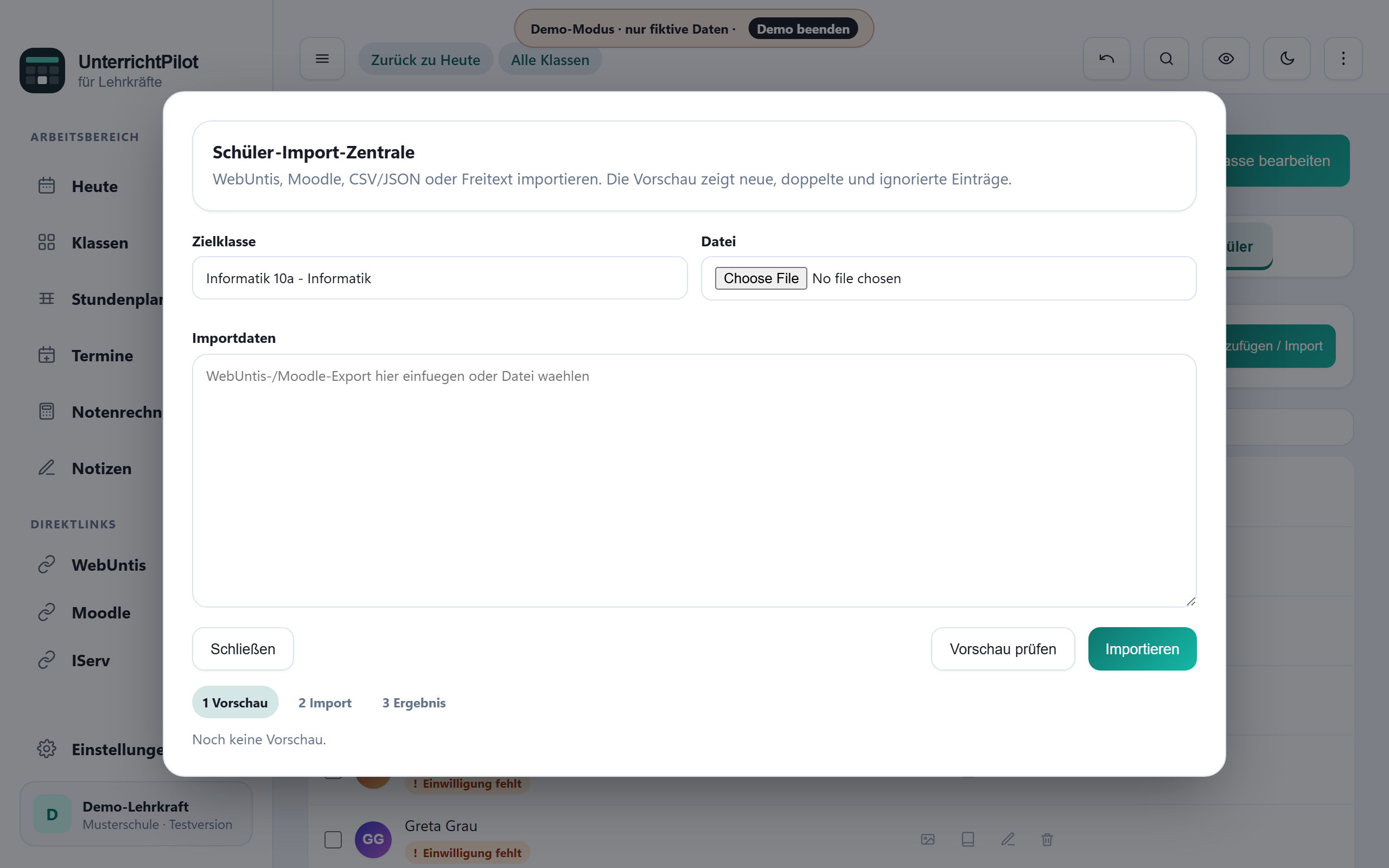
Einzelne Lernende und Schülerlisten werden immer einer bereits angelegten Zielklasse zugeordnet. Öffne dazu in der Klasse den Tab Klassenliste. Die Import-Zentrale versteht WebUntis, Moodle, CSV, JSON und kopierten Freitext und zeigt vor dem Speichern eine Vorschau mit neuen, doppelten und ignorierten Einträgen.
Mit Demo-Daten ausprobieren
Zum gefahrlosen Üben startet UnterrichtPilot eine eigene temporäre Demo-Datenbank mit Beispielschülern und -noten. Währenddessen bleiben deine echten Klassen vollständig unsichtbar und unverändert. Beim Beenden werden alle Änderungen aus der Demo verworfen.
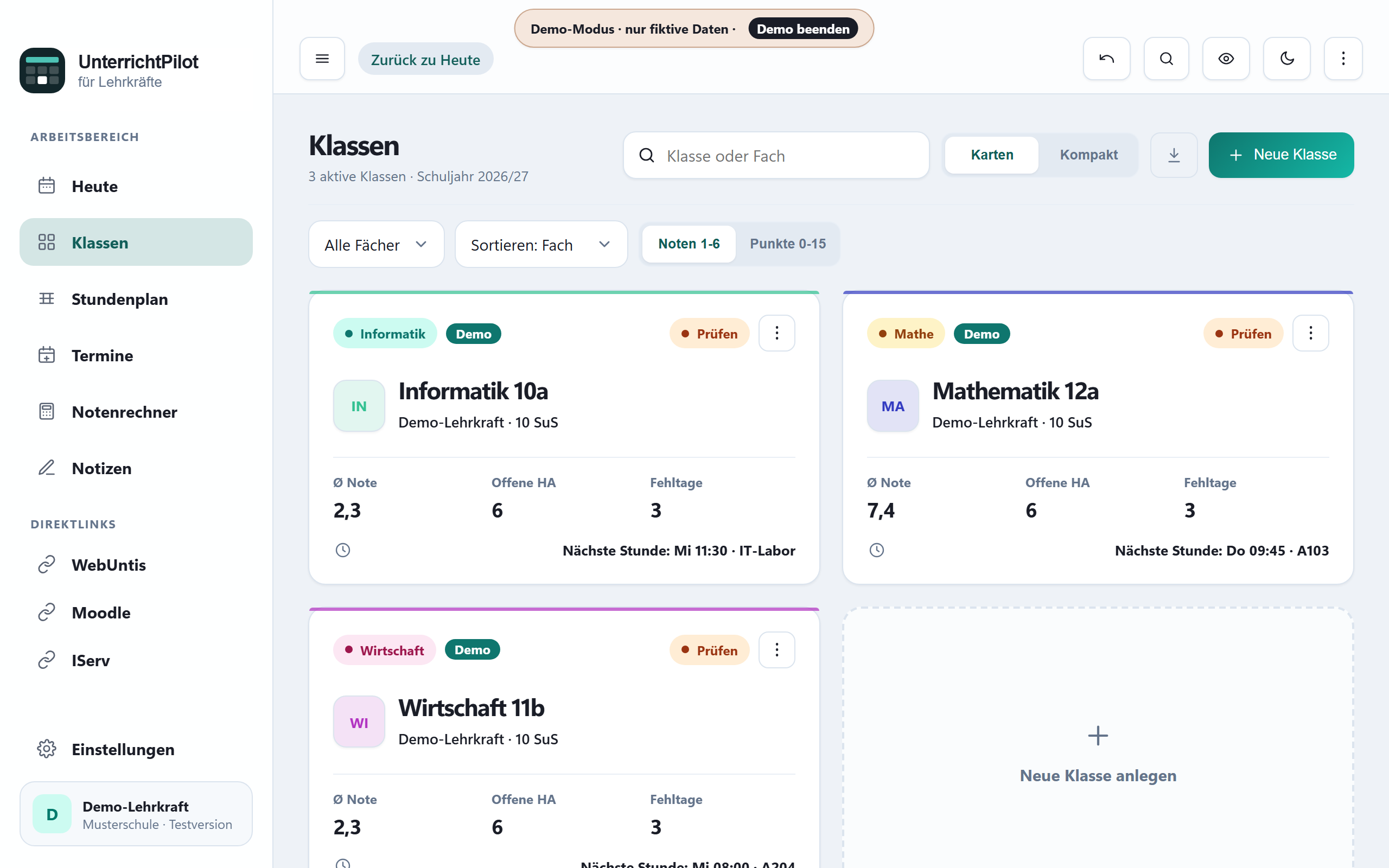
- Direkt nach dem Start beginnt automatisch die geführte Tour durch die wichtigsten Bereiche.
- Die Demo enthält drei vollständig befüllte Klassen mit verschiedenen Notensystemen, datierte Klausuren, aktuelle Kursbucheinträge, Notizen, Direktlinks und einen klassenübergreifenden Wochenstundenplan.
- Backup, Export, Import, Profil und Versand sind im Demo-Modus gesperrt.
- Über das Demo-Banner kehrst du jederzeit unverändert zu deinen eigenen Daten zurück.
Tour, Hilfe und Orientierung
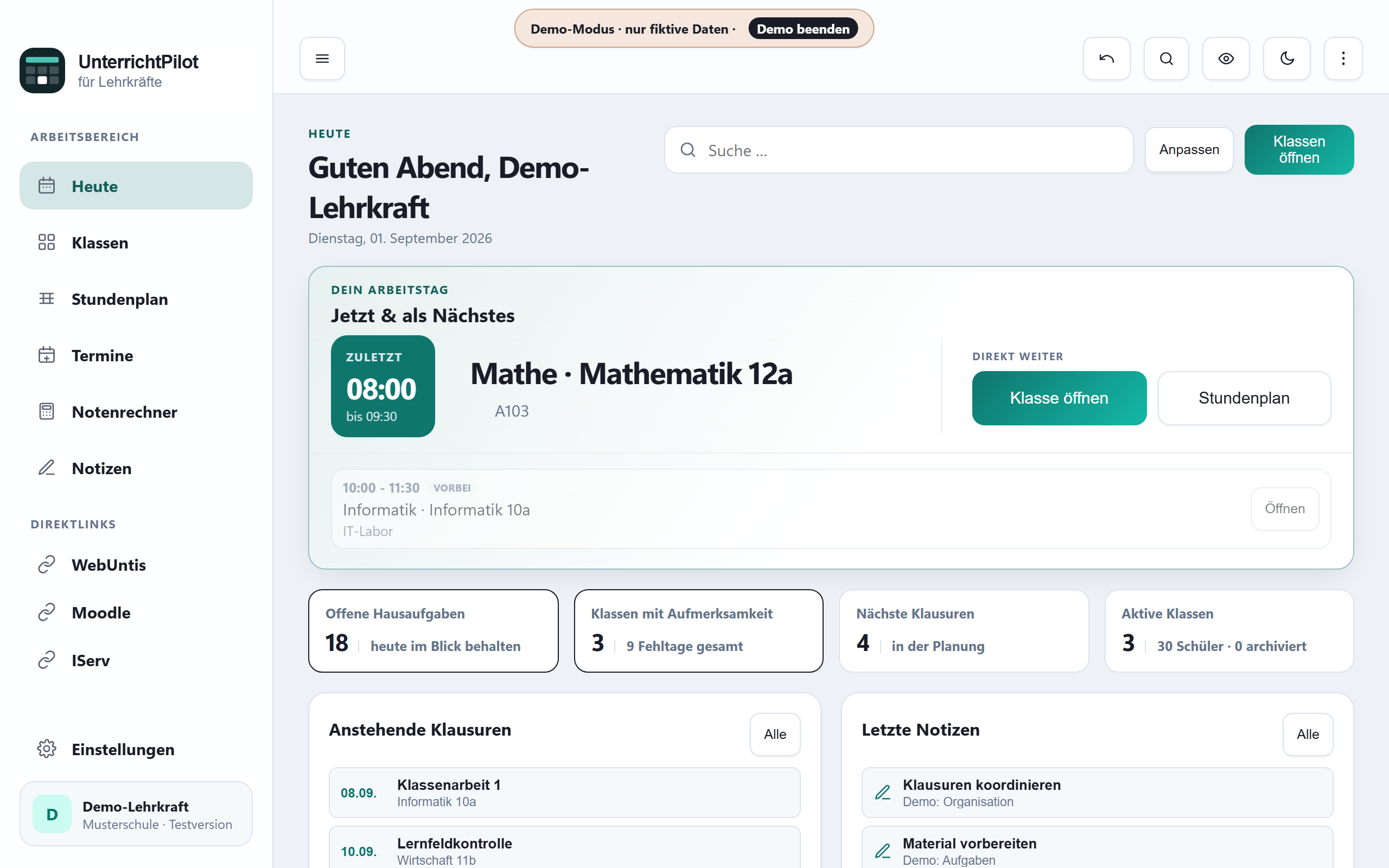
Die geführte Tour öffnet die wichtigsten Bereiche nacheinander und zeigt Heute-Ansicht, die vollständige Klassenübersicht, alle Klassenreiter, die geöffneten Klasseneinstellungen, Stundenplan, Termine, Notenrechner, Notizen und Beamer-Modus. Zum Schluss markiert sie zuerst den Einstieg Einstellungen unten links und öffnet danach den vollständigen Dialog. Du kannst sie jederzeit beenden und später erneut starten.
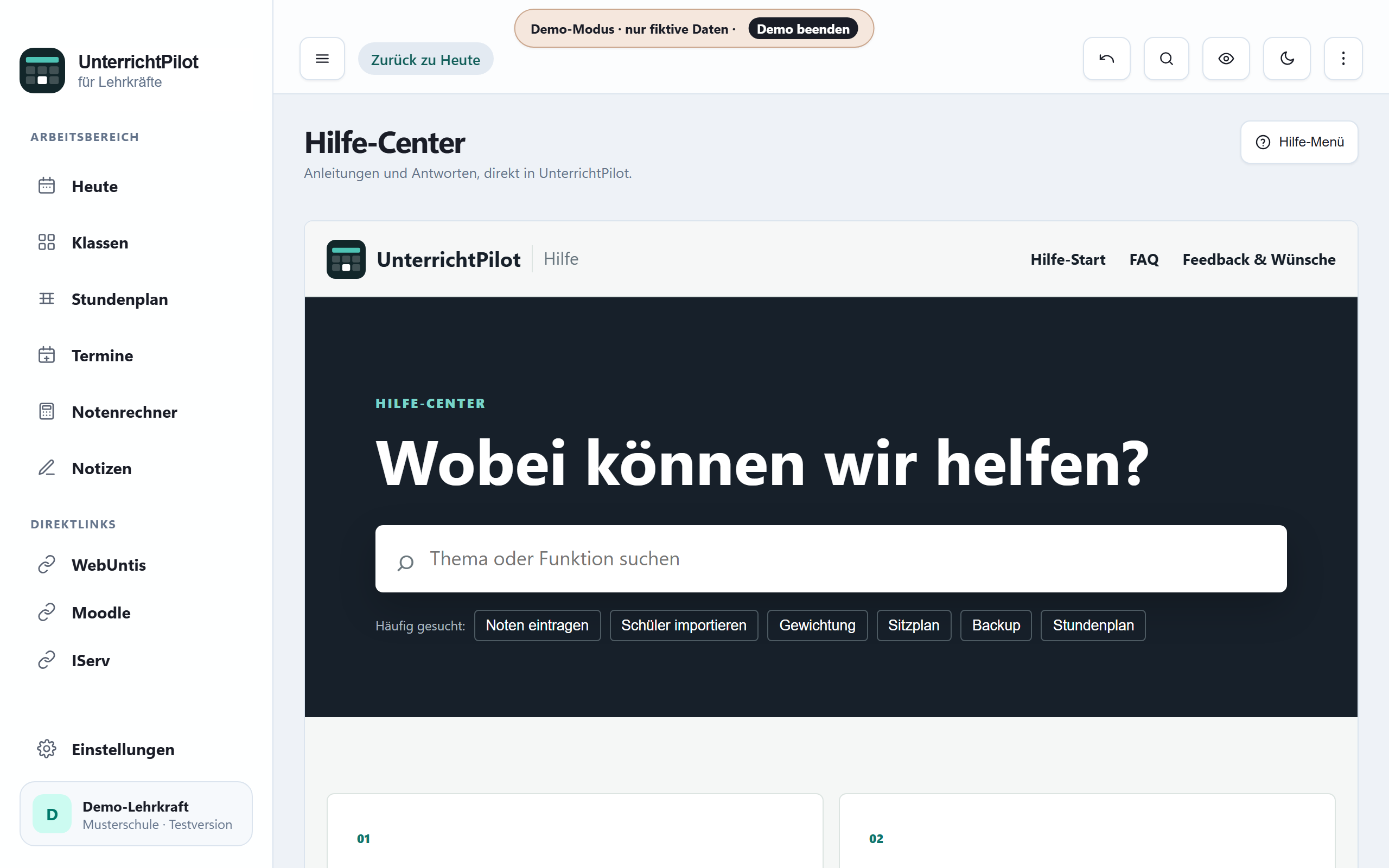
Im Mehr-Menü (⋮ oben rechts) findest du sowohl die Tour als auch das Hilfe-Center. In der Hilfe kannst du Themen durchklicken oder ganze Fragen in das Suchfeld schreiben.
Vor dem ersten echten Einsatz
Bevor du echte Unterrichtsdaten erfasst, lohnt sich ein kurzer Sicherheitscheck. Die Einrichtung muss dabei nicht endgültig sein: Klassenregeln, Tour und Startauswahl bleiben später änderbar.
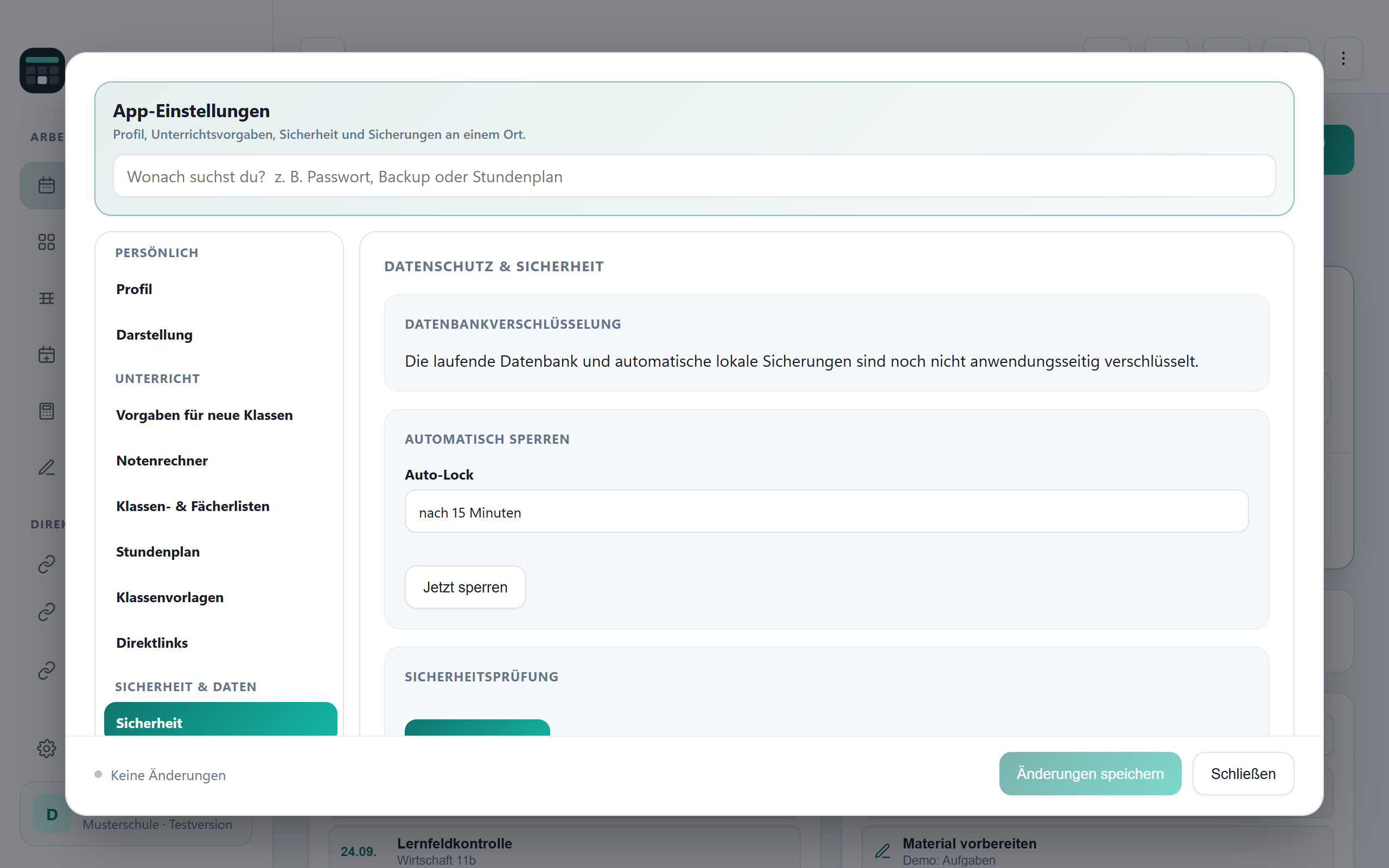
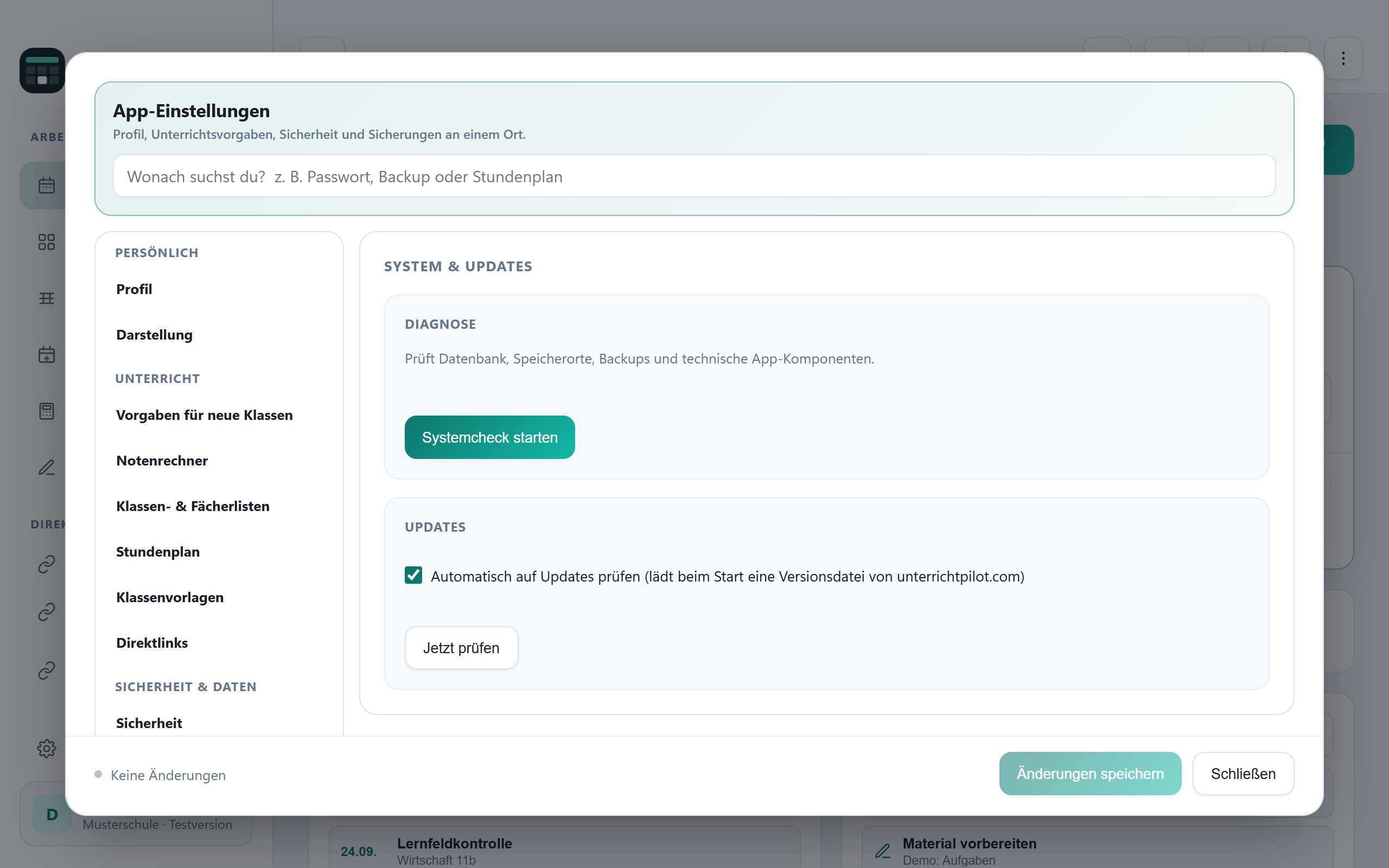
- Unter Einstellungen → Sicherheit eine automatische Sperre festlegen.
- Unter Einstellungen → Sicherung & Wiederherstellung die automatische Tageskopie prüfen, einen Backup-Hinweis festlegen und einen ersten verschlüsselten Export an einem sicheren Ort ablegen.
- Die erste Klasse öffnen und Notensystem, Gewichtung sowie Zeiträume noch einmal prüfen.
- Optional Stundenplan, Schulferien und Direktlinks einrichten – diese Funktionen sind für den Start nicht erforderlich.